
CarPlay och Android Auto i ID.4 – anslutning och vanliga fel
Kom igång med telefonens appar på ID.4-skärmen och felsök kabel eller trådlös anslutning. Här är kontrollerna för CarPlay, Android Auto och App-Connect.
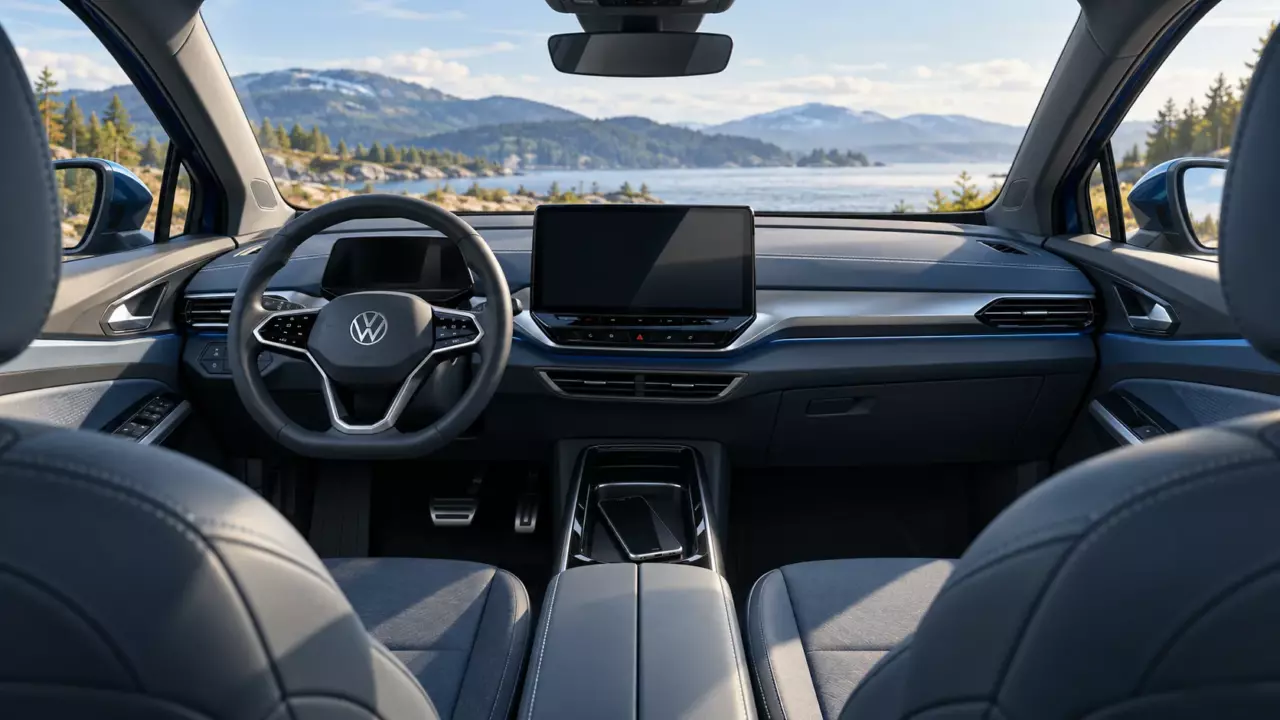
AI-genererad illustration av en ID.4-kupé.
Apple CarPlay och Android Auto låter dig använda kompatibla telefonappar på skärmen i din ID.4. Om anslutningen strular är det bra att skilja mellan parkoppling, USB-kabel, trådlös anslutning och fel i bilens skärm. Börja med den anslutning du faktiskt använder och kontrollera en sak i taget.
Snabbsvar
- Telefonintegration ligger under App-Connect i ID.4. Kontrollera stöd för din telefon och bilversion.
- En laddande telefon är inte bevis för att USB-kabeln och porten klarar dataöverföring.
- För trådlös anslutning behöver du kontrollera både Bluetooth och wifi.
- Om bilens egna menyer också har slutat fungera behöver du felsöka infotainmentsystemet separat.
App-Connect är inte samma sak som Volkswagen-appen
App-Connect är bilens funktion för bland annat CarPlay och Android Auto. Volkswagen-appen används i stället för bilens uppkopplade tjänster, exempelvis vissa fjärrfunktioner. Ett anslutningsfel i Volkswagen-appen behöver därför inte hindra telefonens appar från att visas på bilskärmen.
Volkswagens svenska ID.4-broschyr beskriver App-Connect och trådlöst stöd för CarPlay och Android Auto. Bekräfta utrustning och kompatibilitet för den aktuella bilen i manualen. Se Volkswagens ID.4-broschyr.
Kom igång med CarPlay i ID.4
Parkera bilen och ha telefonen tillgänglig för installationsfrågor. Öppna App-Connect i bilen och följ anslutningsflödet för iPhone. Vid kabelanslutning använder du en port och kabel som stöder data. Vid trådlös anslutning följer du bilens parkoppling och väljer bilen bland tillgängliga CarPlay-anslutningar på telefonen.
Apple beskriver både kabel och trådlös anslutning i sin svenska guide för att ansluta iPhone till bilen. Tillåt de efterfrågade behörigheterna om du vill använda funktionen och kontrollera att rätt telefon är vald när flera är anslutna.
Kom igång med Android Auto
Kontrollera telefonens aktuella kompatibilitet hos Google. Android Auto är inbyggt i kompatibla Android-telefoner, så en saknad separat appikon betyder inte automatiskt att funktionen saknas.
För USB ansluter du telefonen till bilens dataport och följer instruktionerna. För trådlös anslutning börjar du med Bluetooth-parkopplingen och har wifi aktiverat. Menyernas utseende varierar med telefon och bil. Se Googles installationsguide.
Om telefonen laddas men inte ansluter
| Kontroll | Vad jämförelsen hjälper dig att avgöra |
|---|---|
| En annan datakabel | Om den första kabeln bara laddar, är skadad eller ger instabil anslutning. |
| Rätt USB-port enligt bilens manual | Om den använda porten stöder telefonintegration eller enbart laddning. |
| Direkt kabel utan hubb eller förlängning | Om ett extra tillbehör påverkar anslutningen. |
| En annan kompatibel telefon | Om felet följer telefonen eller också uppstår med en annan enhet. |
Google rekommenderar en bra USB-kabel och att undvika hubbar och förlängningar vid Android Auto. Apple rekommenderar också kabel- och portkontroller vid trådbundna CarPlay-problem. Gör jämförelserna när bilen är parkerad.
Om trådlös anslutning inte fungerar
Kontrollera först Bluetooth och wifi på telefonen. Titta därefter på vilken telefon bilen försöker ansluta. Om två telefoner brukar användas kan problemet vara att systemet valt den andra.
För CarPlay rekommenderar Apple bland annat omstart, kontroll av Siri och att CarPlay inte blockerats av telefonens begränsningar. Om det inte hjälper kan den gamla bilkopplingen tas bort under Inställningar → Allmänt → CarPlay och sättas upp på nytt. Se Apples felsökning.
För Android Auto kontrollerar du att funktionen är aktiverad i bilen och följer Googles vägledning för tidigare anslutna bilar. Ta reda på vad som raderas innan du tar bort parkopplingar; anteckna bilens och telefonens inställningar om du behöver återskapa dem.
Om ljud eller anslutning bryts under resan
Anteckna om avbrottet gäller alla appar, bara ljudet eller hela anslutningen. Prova vid nästa tillfälle om samma problem uppstår med kabel respektive trådlöst, där båda metoderna stöds. En sådan jämförelse ger bättre underlag än att återställa alla inställningar direkt.
Kontrollera tillgängliga telefonuppdateringar och dokumenterad biluppdatering. Om felet återkommer, uppge telefonmodell, operativsystem, bilens mjukvara och anslutningsmetod när du söker hjälp. Vår mjukvaruguide beskriver bilens olika generationer.
Om bilens skärm är svart eller låst
Prova om bilens egna meny, radio och andra funktioner fungerar utan telefonanslutningen. Om även de är borta ligger problemet inte enbart i en telefonapp. Följ bilens instruktioner för infotainmentfel och kontakta verkstad om det består.
Läs också guiden till instruktionsboken. Om det i stället är fjärrappen som inte hittar bilen finns en separat anslutningsguide.
Vanliga frågor
Måste jag ha Volkswagen-appen för CarPlay?
CarPlay och Volkswagen-appens fjärrtjänster är olika funktioner. Följ bilens App-Connect-flöde för telefonintegrationen.
Varför laddas telefonen utan att Android Auto startar?
Kontrollera dataport, datakabel, kompatibilitet och installationsfrågor. Ström till telefonen visar inte att dataanslutningen fungerar.
Kan jag använda vilken app som helst på bilskärmen?
Appen behöver stöd för den aktuella plattformen. Telefonintegration innebär inte att alla telefonappar visas eller kan användas i bilen.
Källor och vidare läsning
- Volkswagen Sverige: ID.4 och App-Connect.
- Apple: ansluta iPhone till bilen.
- Apple: felsöka CarPlay.
- Google: konfigurera Android Auto.
- Google: felsöka Android Auto och USB-anslutning.
Faktaunderlaget kontrollerat den 5 oktober 2026. Telefonkrav och menyval kan förändras med uppdateringar.
Läs också
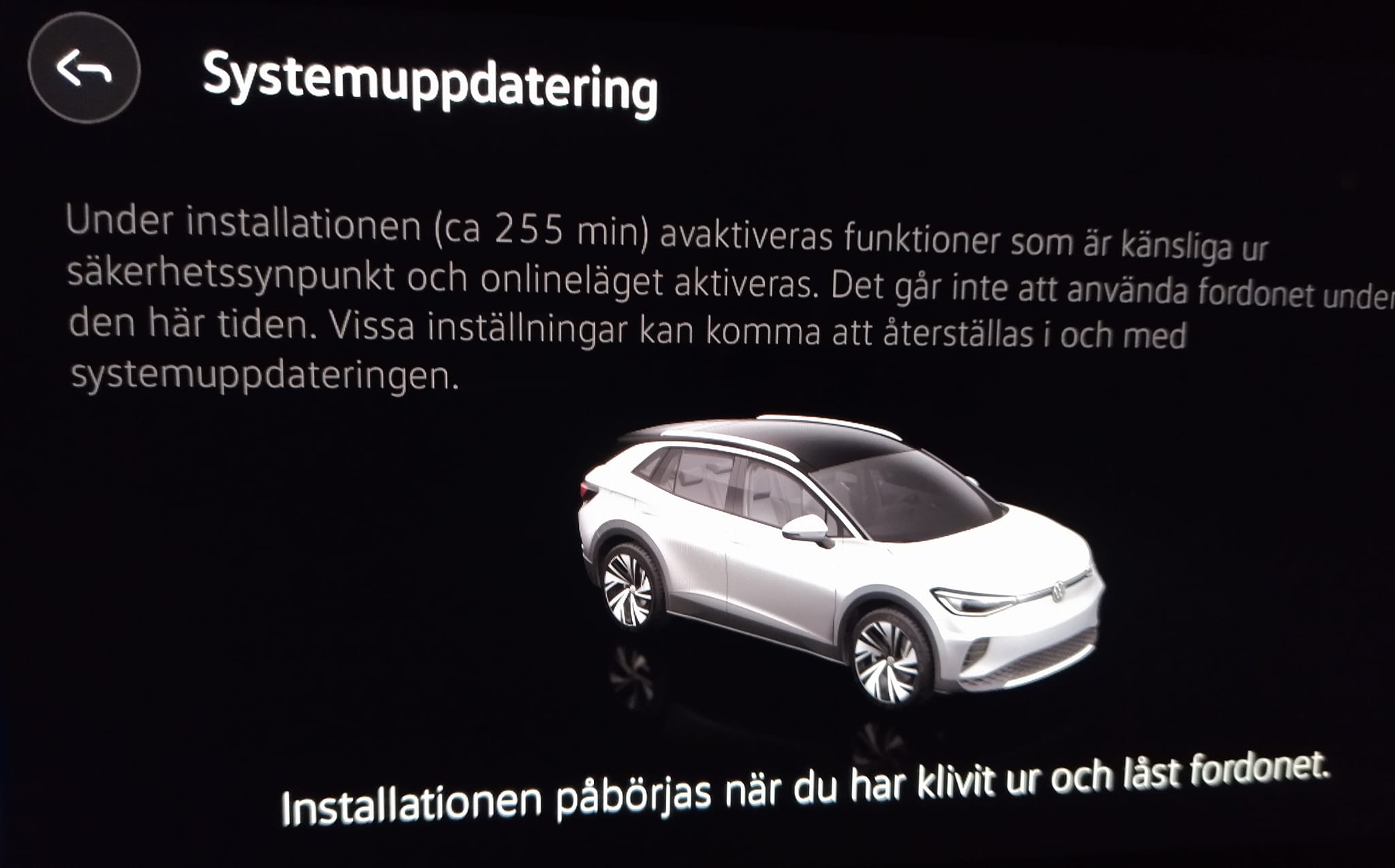
Mjukvaruuppdateringar för ID.4 och ID.5 – version 3, 4 och 5
Från de omdiskuterade 2.x-versionerna till dagens 3.8 och 5.4: så håller du din ID.4 eller ID.5 uppdaterad, vad varje version innehöll och…
Sova och campa i ID.4 – madrass, klimat, larm och parkering
Prova bädden och bilens funktioner före resan. Här är en mätguide, packningschecklista och det du behöver kontrollera om klimat, larm och övernattning.
ID.4 värmer eller kyler dåligt – klimatinställningar och felsökning
Svagt luftflöde, utebliven kyla och appklimat som inte startar är olika problem. Börja med rätt inställningar och jämför funktionen i bilen och…